
- 品牌
- 钜珩
- 型号
- 齐全
10.删除不需要的文件。11.备份重要文件。个人觉得如果你有习惯将你的文件放在“我的文档”里,那么我建议你将“我的文档”的存放路径转移到非系统盘里。方法:在桌面“我的文档”上点右键,选择属性,里面可以更改“我的文档”的存放路径。这样比较大的好处就是哪天你需要格了系统盘重装系统,你也不会因为你的文件丢失而伤心了。 有条件的还可以使用GHOST软件将整盘备份至光碟。12.清空回收站。定期清空回收站,这是一个好习惯。 或者直接按shift+del删除,这样就不会到回收站了。13.删除Internet临时文件。14.桌面上不要放太多东西,也不要放太多的快捷方式。快速启动栏里也一样。15.如果你有其它备份方式,尽可能禁用系统还原。设置无线网络的SSID和密码。宝山区办公用网络安装维护维修客服电话
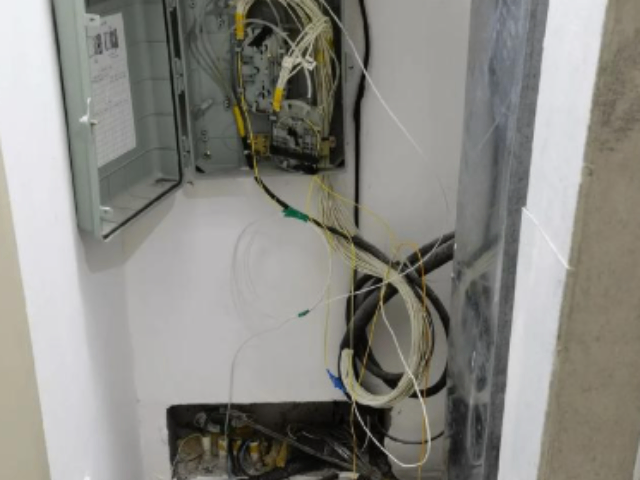
备份与恢复:定期备份重要数据,测试恢复流程,确保灾难恢复能力。5. 用户支持故障排查:快速响应网络中断、速度慢等问题,定位是硬件故障、配置错误还是外部攻击。权限管理:根据用户角色分配网络访问权限(如VLAN划分、ACL规则)。培训与宣传:定期对用户进行网络安全培训(如防钓鱼、密码管理)。三、常见问题与解决方案网络中断检查:物理连接(网线、光纤)、设备状态(电源、指示灯)、配置错误(路由表、VLAN)。工具:使用ping、traceroute、netstat等命令定位故障点。黄浦区国产网络安装维护维修标准网络安装、维护和维修是确保计算机网络正常运行的重要环节。
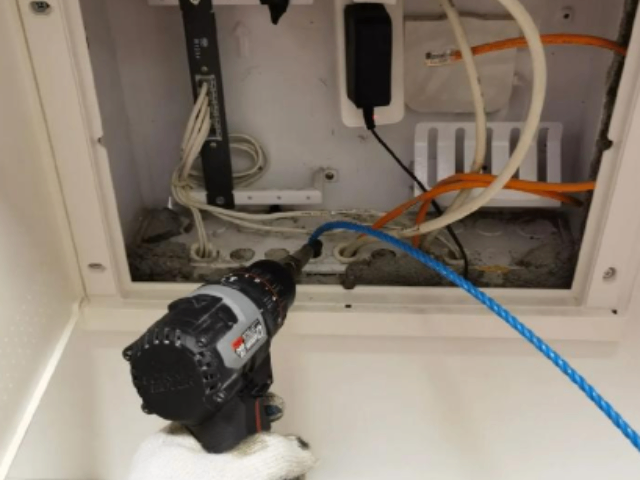
修改DNS:将DNS服务器改为公共DNS(如114.114.114.114或8.8.8.8),解决解析问题。更新驱动:卸载并重新安装网卡驱动,修复兼容性问题。高级优化技巧信道调整:使用WiFi分析工具(如Acrylic WiFi)选择干扰少的信道(如5GHz频段)。QoS设置:在路由器后台启用QoS(服务质量),优先保障关键应用(如视频会议)带宽。双频分离:将2.4GHz和5GHz频段分开命名,避免设备频繁切换导致断连。三、服务类型与选择建议服务类型上门维修:适合家庭用户,维修人员携带工具现场解决问题(如更换网线、配置路由器)。
清洁保养:清理灰尘,防止过热或短路。部件更换:及时更换老化或故障的硬盘、电源、网卡等。线缆管理:整理杂乱线缆,避免信号干扰或物理损坏。2. 软件维护系统更新:定期升级操作系统、驱动程序、固件(如路由器IOS)。补丁管理:及时安装安全补丁,修复漏洞(如Windows更新、Linux内核升级)。配置备份:备份路由器、交换机、防火墙的配置文件,防止误操作导致配置丢失。日志分析:监控系统日志、安全日志,发现异常行为(如频繁登录失败)。当网络出现问题时,迅速进行故障排查,找出问题根源并进行修复。
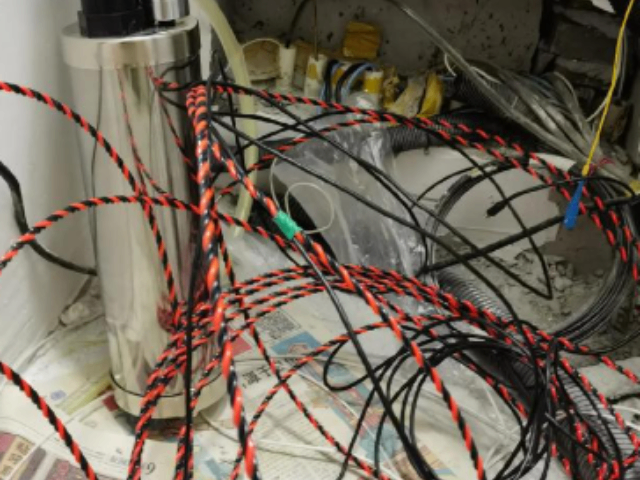
光猫应放置在通风良好、远离微波炉等干扰源的位置。路由器安装:若运营商提供路由器,技术人员会协助设置WiFi名称和密码。若自购路由器,需自行连接并配置:使用网线将光猫的LAN口与路由器的WAN口连接。将路由器电源插入电源插座,开启电源。使用计算机或移动设备连接路由器的初始WiFi信号(通常名称和密码在路由器背面标签上)。打开浏览器,输入路由器的默认IP地址(如192.168.1.1或192.168.0.1),进入管理界面。输入默认用户名和密码(通常为admin/admin),登录后修改无线网络名称(SSID)和密码,选择WPA2-PSK(AES)加密方式,保存设置并重启路由器。安全性:始终关注网络安全,定期进行安全审计。松江区应用网络安装维护维修客服电话
确定故障的范围(如单个设备、整个网络)。宝山区办公用网络安装维护维修客服电话
通过信号强度检测工具(如WiFi Analyzer)调整路由器位置或信道,减少干扰。二、网络维护关键任务与工具日常监控与故障排查流量监控:使用OpManager等工具实时监测带宽使用情况,识别异常流量(如病毒传播)。设备状态检查:定期检查路由器、交换机指示灯,确认连接稳定性。线路检测:通过“听音法”判断电话线路故障(如杂音、占线音可能暗示线路老化或接地问题)。性能优化与安全加固带宽管理:设置QoS策略,优先保障视频会议、在线游戏等高优先级应用带宽。宝山区办公用网络安装维护维修客服电话
上海钜珩电子科技有限公司汇集了大量的优秀人才,集企业奇思,创经济奇迹,一群有梦想有朝气的团队不断在前进的道路上开创新天地,绘画新蓝图,在上海市等地区的安全、防护中始终保持良好的信誉,信奉着“争取每一个客户不容易,失去每一个用户很简单”的理念,市场是企业的方向,质量是企业的生命,在公司有效方针的领导下,全体上下,团结一致,共同进退,**协力把各方面工作做得更好,努力开创工作的新局面,公司的新高度,未来钜珩供应和您一起奔向更美好的未来,即使现在有一点小小的成绩,也不足以骄傲,过去的种种都已成为昨日我们只有总结经验,才能继续上路,让我们一起点燃新的希望,放飞新的梦想!


Windows系统蓝屏通常是由于驱动不兼容、硬件故障、系统文件损坏等原因导致。重启电脑,若*出现一次蓝屏,可能是偶然故障;若频繁蓝屏,可记录蓝屏代码,通过搜索引擎查询解决方案,或尝试更新驱动、修复系统文件。 [3]检查网线是否插好或Wi-Fi是否连接正常,尝试断开Wi-Fi重新连接,或重启路由器。若仍无法上网,可通过“网络和共享中心”或“网络设置”诊断网络问题。 [3]若电池续航明显下降,可先检查是否有软件在后台高功耗运行,关闭不必要的程序;降低屏幕亮度、关闭蓝牙、Wi-Fi等无用功能。若电池使用年限超过2-3年,可能是电池老化,建议更换原装电池。 [3]配置防火墙和安全设置,以保护网络不受外...
- 嘉定区应用网络安装维护维修商家 2026-05-28
- 浦东新区国产网络安装维护维修24小时服务 2026-05-28
- 静安区靠谱的网络安装维护维修24小时服务 2026-05-28
- 徐汇区附近网络安装维护维修标准 2026-05-28
- 静安区本地网络安装维护维修推荐货源 2026-05-27
- 长宁区附近网络安装维护维修24小时服务 2026-05-27
- 宝山区办公用网络安装维护维修客服电话 2026-05-27
- 奉贤区本地网络安装维护维修24小时服务 2026-05-27
- 松江区办公用网络安装维护维修怎么收费 2026-05-27
- 杨浦区新款网络安装维护维修推荐货源 2026-05-27

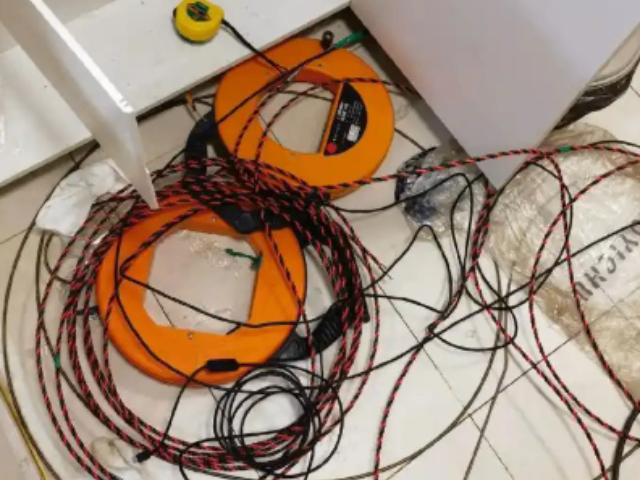
- 宝山区好的网络安装维护维修怎么收费 2026-05-26
- 松江区国产网络安装维护维修24小时服务 2026-05-26
- 静安区应用网络安装维护维修价格查询 2026-05-26
- 杨浦区应用网络安装维护维修24小时服务 2026-05-26
- 奉贤区好的网络安装维护维修价格查询 2026-05-26
- 宝山区办公用网络安装维护维修商家 2026-05-25

- 嘉定区应用网络安装维护维修商家 05-28
- 上海家庭监控安装维护维修客服电话 05-28
- 上海绿色环保监控安装维护维修推荐货源 05-28
- 浦东新区国产网络安装维护维修24小时服务 05-28
- 闵行区靠谱的监控安装维护维修客服电话 05-28
- 青浦区家庭监控安装维护维修怎么收费 05-28
- 静安区应用监控安装维护维修24小时服务 05-28
- 静安区靠谱的网络安装维护维修24小时服务 05-28
- 徐汇区附近网络安装维护维修标准 05-28
- 普陀区好的监控安装维护维修标准 05-28