
- 品牌
- 克劳德
- 型号
- DP测试
要测试DisplayPort(DP)接口的功能,您可以按照以下步骤进行:
确保您有一台支持DP接口的设备,例如电脑、笔记本电脑或显示器。
获取一根合适的DP连接线,确保连接线与设备的DP接口兼容。
将一端插入设备的DP输出端口,另一端插入显示器的DP输入端口。
确保设备和显示器都已打开,并处于正常工作状态。
如果需要,调整显示器的输入信号源,确保它选择了DP作为输入源。
如果一切正常,您应该能够在显示器上看到来自设备的图像。
您还可以尝试调整分辨率和刷新率,以测试DP接口是否能够支持所需的设置。
如果您有其他DP设备可用,您还可以尝试连接它们,以验证DP接口的互联性和兼容性。 如何优化DP测试代码的性能?通信DP测试价格优惠

DisplayPort是一种数字视频和音频接口标准,由VESA(视频电子标准协会)制定。它可以用于连接电脑、显示器、投影仪等设备,传输高清视频和多通道音频信号,支持高分辨率和高刷新率。它是目前先进的显示接口之一,可以满足专业用户对高质量显示的需求。与HDMI接口相比,DisplayPort接口支持的分辨率更高,比较高可达8K@60Hz,而且支持更高的刷新率、更稳定的音频传输和更多的显示模式。此外,DisplayPort还支持多屏幕显示、HDR等功能,可以满足不同用户的需求。DisplayPort接口的形状类似于USB接口,但是它们不兼容,需要使用特定的连接线。目前市面上的大多数显卡和显示器都支持DisplayPort接口,因此它已经成为了主流的显示接口之一。通信DP测试价格优惠如何验证DP算法的正确性?

DP接口的规范由Video Electronics Standards Association(VESA)制定和管理。以下是DP接口的一些主要规范和版本:
DP 1.0:这是早的DP接口规范,于2006年发布。它支持比较高带宽8.64 Gbps,最高分辨率2560x1600。
DP 1.1:在DP 1.0的基础上,于2007年发布了DP 1.1规范。它引入了对音频传输和HDCP(高清内容保护)的支持。
DP 1.2:于2009年发布的DP 1.2规范是一个重要的升级版本。它提供了更高的带宽,比较高可达17.28 Gbps,支持4K分辨率(3840x2160)和多流传输(MST)技术,允许通过单个DP接口连接多个显示器。
DisplayPort 1.2、DisplayPort 1.4区别
带宽:DisplayPort 1.2支持比较高17.28 Gbps的总带宽,而DisplayPort 1.4则支持比较高32.4 Gbps的总带宽。这意味着DisplayPort 1.4可以提供更高的数据传输速度和更高的分辨率/刷新率。
分辨率和刷新率:DisplayPort 1.2支持比较高4K分辨率(3840x2160像素)以及比较高60Hz的刷新率。而DisplayPort 1.4可以支持更高的分辨率,包括8K分辨率(7680x4320像素)以及更高的刷新率,如4K分辨率下的比较高120Hz或8K分辨率下的比较高60Hz。 如何分析DP算法的时间复杂度?
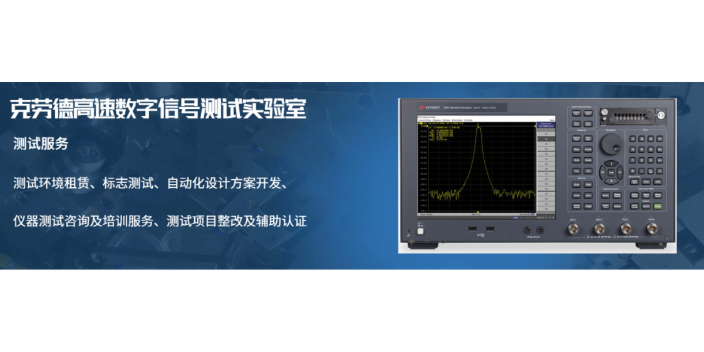
DP物理性一致测试(DisplayPort Physical Layer Compliance Test)是用于验证DisplayPort接口物理层规范是否符合标准要求的测试过程。这些测试旨在确保DP接口在传输高质量音视频信号时能够正常工作,并与其他DP设备兼容。
DP物理性一致测试通常由专业的测试设备和软件执行,以评估DP接口的性能和符合性。以下是一些常见的DP物理性一致测试项目:
电气特性测试:测试DP接口的信号质量、幅度、时钟频率和噪声等电气特性,以确保它们符合DP规范的要求。 如何使用DP算法求解回文子序列的方案数?通信DP测试价格优惠
如何分析DP测试结果?通信DP测试价格优惠
DisplayPort测试的步骤可以根据测试需求和测试方法的不同而有所不同,但一般包括以下基本步骤:
基本连通性测试:确认待测试设备之间的DP连接是否正常,包括插拔测试、信号质量测试等。
音视频播放测试:测试设备对音视频播放的支持情况,包括视频分辨率、帧率、音频编码等参数的测试。
多屏幕显示测试:测试设备对多屏幕显示的支持情况,包括不同分辨率、刷新率等参数的测试。
HDR测试:测试设备对HDR功能的支持情况,包括HDR10、Dolby Vision等常见HDR格式的测试。
HDCP测试:测试设备对HDCP加密的视频的支持情况,包括HDCP 1.x和2.x等版本的测试。
兼容性测试:测试设备与其他品牌、型号的设备之间的兼容性和通信稳定性,包括不同分辨率、刷新率等参数的测试。 通信DP测试价格优惠



多流传输(MST):DP 1.2及更高版本引入了MST技术,允许通过单个DP接口连接多个显示器,实现多屏显示。MST将主链路带宽分成多个虚拟通道,每个通道分配给一个显示器。 Display Stream Compression(DSC):DP 1.4及更高版本引入了DSC压缩技术,可以通过在传输过程中对图像进行压缩来减少带宽需求。这使得DP能够支持更高的分辨率和刷新率。 音频传输:DP支持多种音频格式,包括标准的PCM(脉冲编码调制)和高级的多声道音频格式。音频数据通过辅助通道传输,并可以与视频数据进行同步。 DP接口与HDMI接口有什么区别?校准DP测试测试流程 DP物理性...
- 通信DP测试价格优惠 2026-04-02
- 智能化多端口矩阵测试DP测试 2026-03-31
- 自动化DP测试安装 2026-03-30
- 解决方案DP测试推荐货源 2026-03-30
- PCI-E测试DP测试销售电话 2026-03-29
- 信号完整性测试DP测试调试 2026-03-29
- 广东DP测试销售厂 2026-03-28
- 测试服务DP测试高速信号传输 2026-03-28
- 海南DP测试检修 2026-03-28
- 数字信号DP测试HDMI测试 2026-03-28

- 安徽DP测试眼图测试 2026-03-27
- DP测试高速信号传输 2026-03-27
- 内蒙古DP测试HDMI测试 2026-03-27
- HDMI测试DP测试市场价 2026-03-27
- 通信DP测试安装 2026-03-27
- 黑龙江DP测试价格优惠 2026-03-27

- 数字信号eDP信号完整性测试端口测试 04-26
- 广东多端口矩阵测试eDP眼图测试销售价格 04-26
- 江苏USB3.0测试故障 04-26
- 广东电气性能测试eDP信号完整性测试检测 04-26
- 广东解决方案eDP眼图测试方案 04-26
- 信息化eDP信号完整性测试方案商 04-26
- 仪器仪表测试eDP眼图测试一致性测试 04-26
- 仪器仪表测试MIPID-PHY测试M-PHY测试 04-26
- 信息化USB3.0测试检查 04-26
- USB测试eDP眼图测试商家 04-26